
쌤컷(SsamCut) 무료 웹 영상 편집기 by 어비(UhBee)
브라우저에서 바로 쓰는 영상 편집기, 쌤컷
수업 영상, 쇼츠, 유튜브 영상까지.
프로그램을 깔지 않고 크롬에서 바로 자르고, 자막 넣고, 음악 깔고, 내보내세요. 영상은 서버로 올라가지 않고 내 컴퓨터 안에서만 편집돼요.
PC·노트북의 크롬(Chrome) 브라우저를 권장해요.
BETA휴대폰에서도 편집할 수 있어요
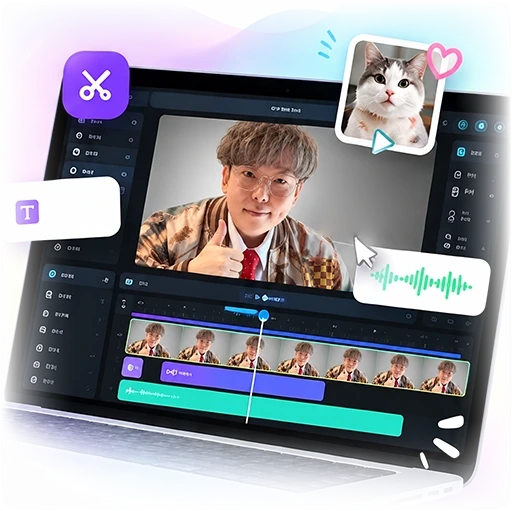
컷 편집
타임라인에서 자르기·붙이기·순서 바꾸기, 여러 트랙 편집
자막 · 텍스트
글자 넣기, 자동 자막(음성 인식), 글꼴·색·위치 조절
음악 · 소리
배경 음악과 효과음 올리기, 볼륨 조절, 속도 변경
효과 · 전환
필터, 보정, 마스크·크로마키, 장면 전환, 키프레임 애니메이션
화면 비율
유튜브 16:9, 쇼츠·릴스 9:16, 정사각형 1:1 바로 전환
내보내기
완성 영상을 MP4로 저장 — 워터마크 없음
Claude·ChatGPT 에서
대화로 영상 편집
쌤컷이 AI 앱의 커스텀 커넥터(MCP)를 지원해요. 연결하면 AI 가 내 쌤컷 편집 화면을 직접 편집해요. 컷 편집·자막·효과·전환·내보내기까지, 편집비는 무료예요.
연결 방법 보기- STEP 1주소 하나 넣기AI 앱 설정의 커스텀 커넥터에
ssamtool.com/mcp - STEP 2쌤툴로 로그인·허용구글 계정으로 로그인하고 '허용'만 누르면 끝
- STEP 3대화로 편집“말 없는 부분 잘라 주고 자막 넣어 줘”
- 같은 연결 하나로 쌤글(한글·워드·PDF 문서)도 AI 가 편집해요 →
- 영상 파일은 서버로 올라가지 않아요. AI 는 프로젝트 정보와 미리보기 화면만 봐요.
이렇게 사용해요
설치 없이, 브라우저에서 간단하게 시작해보세요.
영상 불러오기
드래그 앤 드롭으로 영상 파일을 불러와요.
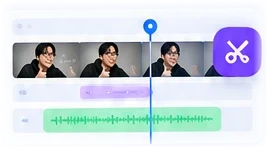
편집하기
자르고, 자막 넣고, 음악을 넣어 원하는 대로 편집하세요.
내보내기
완성된 영상을 MP4로 저장하세요. 워터마크 없이 바로 사용 가능합니다.
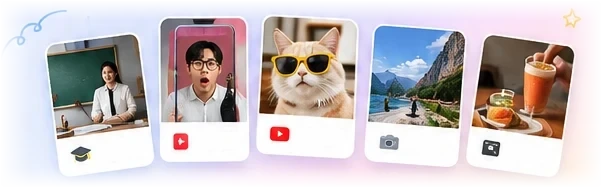
어떤 영상이든,
쌤컷 하나로 충분해요.
자주 묻는 질문
정말 무료인가요?
네, 무료예요. 구글 계정으로 1초 만에 시작하고, 광고도 유료 결제도 없어요. 내보낸 영상에 워터마크도 붙지 않아요.
제 영상이 서버에 올라가나요?
아니요. 불러온 영상·사진·음원은 서버로 보내지 않고 이 브라우저 안에만 저장돼요. 편집과 내보내기도 모두 내 컴퓨터에서 처리돼요.
프로젝트는 어디에 저장되나요?
지금 쓰는 브라우저 안에 저장돼요. 브라우저의 사이트 데이터를 지우면 함께 지워지고, 다른 컴퓨터나 다른 브라우저에서는 보이지 않아요. 완성본은 꼭 내보내기로 MP4 파일을 저장해 두세요.
어떤 브라우저에서 써야 하나요?
PC·노트북의 크롬(Chrome) 브라우저를 권장해요. 엣지(Edge)도 대부분 동작해요. 휴대폰(아이폰 사파리·안드로이드 크롬)에서도 베타로 쓸 수 있고, 홈 화면에 추가하면 앱처럼 열려요.
자동 자막은 어떻게 만드나요?
왼쪽 '자막' 탭에서 언어(기본은 화면 언어)를 고르고 자동 자막 만들기를 누르세요. 처음 한 번은 음성 인식 모델을 내려받느라 시간이 조금 걸려요.
초록 배경(크로마키)을 지울 수 있나요?
네. 클립을 고른 뒤 오른쪽 '마스크' 탭의 크로마키를 켜면 초록·파란 배경을 투명하게 만들 수 있어요.